

Hey! Sebagai pembekal Siemens PLC, saya telah melihat secara langsung betapa pentingnya untuk memanfaatkan sepenuhnya ciri dalam perisian pengaturcaraan Siemens PLC. Satu ciri yang sering diabaikan tetapi boleh menjadi permainan sebenar - penukar ialah fungsi penjanaan dokumentasi. Dalam blog ini, saya akan membimbing anda tentang cara menggunakan fungsi ini dengan berkesan.
Mengapa Penjanaan Dokumentasi Penting
Sebelum kita menyelami cara - untuk, mari kita bincangkan mengapa penjanaan dokumentasi sangat penting. Apabila anda sedang mengusahakan projek PLC, terdapat banyak butiran untuk dijejaki. Gambar rajah pendawaian, logik program, tugasan input/output - semuanya boleh menjadi sangat menggembirakan. Dokumentasi yang baik membantu anda dan pasukan anda memahami sistem dengan lebih baik, menyelesaikan masalah dengan lebih cepat dan memastikan pematuhan dengan piawaian industri.
Memahami Asas Penjanaan Dokumentasi dalam Perisian PLC Siemens
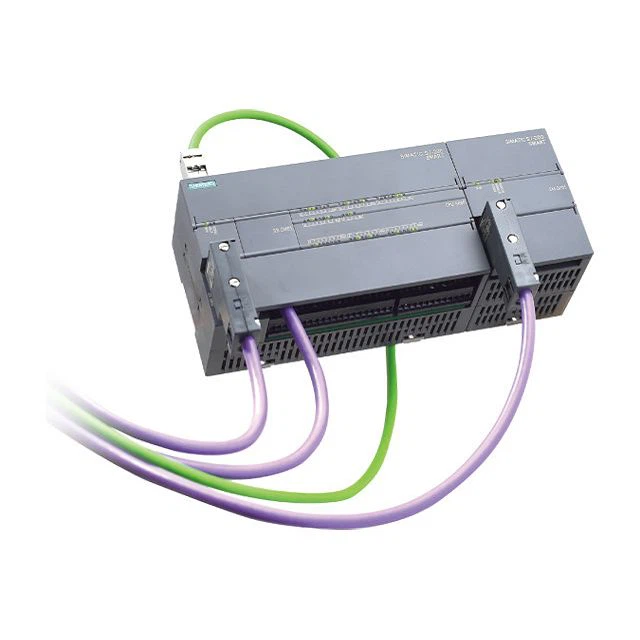
Siemens menawarkan siri PLC yang berbeza sepertiSiemens PLC S7 200,Siemens PLC S7 1200, danSiemens PLC S7 1500, dan masing-masing dilengkapi dengan perisian pengaturcaraan sendiri, seperti Portal TIA untuk S7 - 1200 dan S7 - 1500, dan STEP 7 Micro/WIN untuk S7 - 200.
Fungsi penjanaan dokumentasi dalam pakej perisian ini membolehkan anda mencipta pelbagai jenis dokumen yang berkaitan dengan program PLC anda secara automatik. Ini boleh termasuk:
- Senarai Sekat: Senarai semua blok program dalam projek anda, bersama dengan butiran seperti jenis blok, nombor blok dan penerangan ringkas.
- Senarai Simbol: Ini menunjukkan semua simbol yang telah anda tentukan dalam program anda, alamatnya dan sebarang ulasan yang telah anda tambahkan.
- Senarai Rangkaian: Ia menyediakan maklumat tentang rangkaian yang berbeza dalam logik tangga anda atau bahasa pengaturcaraan lain, yang boleh sangat membantu untuk memahami aliran program.
Menggunakan Fungsi Penjanaan Dokumentasi dalam Portal TIA (untuk S7 1200 dan S7 1500)
Langkah 1: Buka Projek Anda
Perkara pertama dahulu, buka projek yang anda ingin hasilkan dokumentasi dalam Portal TIA. Pastikan semua blok program anda, simbol dan elemen lain ditakrifkan dan disusun dengan betul.
Langkah 2: Navigasi ke Menu Dokumentasi
Dalam Portal TIA, pergi ke menu "Pilihan" dan pilih "Dokumentasi". Ini akan membuka kotak dialog penjanaan dokumentasi.
Langkah 3: Pilih Jenis Dokumen
Dalam kotak dialog, anda akan melihat senarai jenis dokumen berbeza yang boleh anda jana. Tandai kotak di sebelah yang anda perlukan. Contohnya, jika anda mahukan senarai simbol dan senarai blok, tandakan pilihan tersebut.
Langkah 4: Sesuaikan Output
Anda boleh menyesuaikan output dokumentasi dalam beberapa cara. Anda boleh memilih format (cth, PDF, Excel atau HTML), tetapkan reka letak halaman dan tentukan lajur yang hendak disertakan dalam jadual. Sebagai contoh, dalam senarai simbol, anda mungkin ingin memasukkan lajur untuk nama simbol, alamat, jenis data dan ulasan.
Langkah 5: Hasilkan Dokumentasi
Setelah anda berpuas hati dengan pilihan anda, klik butang "Jana". Portal TIA kemudiannya akan membuat dokumentasi berdasarkan tetapan anda. Anda boleh menyimpan fail yang dijana ke lokasi yang anda inginkan pada komputer anda.
Menggunakan Fungsi Penjanaan Dokumentasi dalam LANGKAH 7 Mikro/WIN (untuk S7 200)
Langkah 1: Buka Projek Anda
Buka projek S7 - 200 dalam LANGKAH 7 Micro/WIN. Sama seperti Portal TIA, pastikan program anda dibangunkan sepenuhnya dan semua elemen yang diperlukan disediakan.
Langkah 2: Akses Ciri Dokumentasi
Pergi ke menu "Fail" dan pilih "Cetak". Dalam dialog cetakan, anda akan melihat pilihan untuk mencetak dokumentasi. Anda boleh memilih daripada jenis dokumentasi yang berbeza, seperti jadual simbol, senarai blok dan senarai rangkaian.
Langkah 3: Konfigurasikan Tetapan Cetakan
Sama seperti dalam Portal TIA, anda boleh mengkonfigurasi pelbagai tetapan untuk dokumentasi. Anda boleh memilih pencetak (jika anda ingin mencetak salinan keras) atau memilih untuk menyimpan output sebagai fail. Anda juga boleh melaraskan orientasi halaman, margin dan pilihan pemformatan lain.
Langkah 4: Jana dan Simpan
Selepas mengkonfigurasi tetapan, klik butang "Cetak". Jika anda telah memilih untuk menyimpan sebagai fail, pilih format fail (cth, PDF) dan lokasi pada komputer anda untuk menyimpannya.

Petua untuk Penjanaan Dokumentasi Berkesan
- Pastikan Projek Anda Tersusun: Semakin teratur projek anda, semakin berguna dokumentasi anda. Gunakan konvensyen penamaan yang konsisten untuk blok, simbol dan rangkaian. Tambahkan ulasan pada program anda untuk menerangkan logik, yang kemudiannya akan disertakan dalam dokumentasi.
- Kemas Kini Dokumentasi Secara Berkala: Semasa projek anda berkembang, pastikan anda mengemas kini dokumentasi. Ini akan memastikan maklumat sentiasa tepat dan terkini.
- Kongsi Dokumentasi: Setelah anda menjana dokumentasi, kongsikannya dengan ahli pasukan anda, pelanggan atau sesiapa sahaja yang perlu memahami sistem PLC. Ini boleh membantu dengan komunikasi dan kerjasama.
Bagaimana Bekalan PLC Siemens Kami Boleh Membantu
Sebagai pembekal Siemens PLC, kami bukan sahaja menyediakan PLC berkualiti tinggi tetapi juga menawarkan sokongan dalam menggunakan perisian pengaturcaraan. Jika anda menghadapi masalah dengan fungsi penjanaan dokumentasi atau mana-mana aspek lain pengaturcaraan Siemens PLC, pasukan pakar kami sedia membantu. Kami boleh menyediakan latihan, penyelesaian masalah dan nasihat tentang amalan terbaik.
Sama ada anda sedang mengusahakan projek berskala kecil denganSiemens PLC S7 200atau aplikasi industri berskala besar denganSiemens PLC S7 1500, kami mempunyai produk dan pengetahuan untuk memenuhi keperluan anda.
Jika anda berminat untuk membeli Siemens PLC atau memerlukan maklumat lanjut tentang perkhidmatan kami, jangan teragak-agak untuk menghubungi kami. Kami sentiasa bersedia untuk memulakan perbualan dan membincangkan cara kami boleh membantu anda dengan projek automasi anda. Hubungi kami untuk memulakan proses perolehan dan mari bekerjasama untuk menjayakan projek anda!
Rujukan
- Manual Pengguna Portal Siemens TIA
- LANGKAH 7 Panduan Pengguna Mikro/WIN